

Wie erstelle ich eine virtuelle Einladung?
Erstellen, personalisieren und teilen Sie Ihre kostenlose virtuelle Einladung in nur wenigen Minuten mit FotoChest mit Ihren Liebsten.
Erstellen Sie Ihre digitale Einladung, teilen Sie sie sofort.
Dank der virtuellen Einladungsfunktion von FotoChest können Sie digitale Einladungen für Hochzeiten, Verlobungen, Henna-Abende, Geburtstage und alle Arten von besonderen Tagen erstellen. Bereiten Sie eine völlig individuelle Einladung mit Themenauswahl, Standortinformationen und persönlichen Texten vor. Und es ist kostenlos!
Themenauswahl
Wählen Sie unter den eleganten Themen dasjenige aus, das am besten zu Ihrer Veranstaltung passt.
Standortinfo
Fügen Sie Ihren Veranstaltungsort mit der Google Maps-Integration zur Einladung hinzu.
Einfaches Teilen
Teilen Sie die von Ihnen erstellte Einladung mit einem einzigen Klick über WhatsApp, soziale Medien oder einen Link.
Möglichkeit zur Bearbeitung
Aktualisieren Sie Ihre Einladung und nehmen Sie jederzeit Änderungen vor.
Kostenlose Einladung erstellen
Nachdem Sie sich in Ihrem FotoChest-Konto angemeldet haben, sehen Sie auf Ihrer Startseite im Bereich Einladungen die Schaltfläche "Kostenlose Einladung erstellen". Klicken Sie auf diese Schaltfläche, um das Formular zur Erstellung der Einladung zu öffnen.
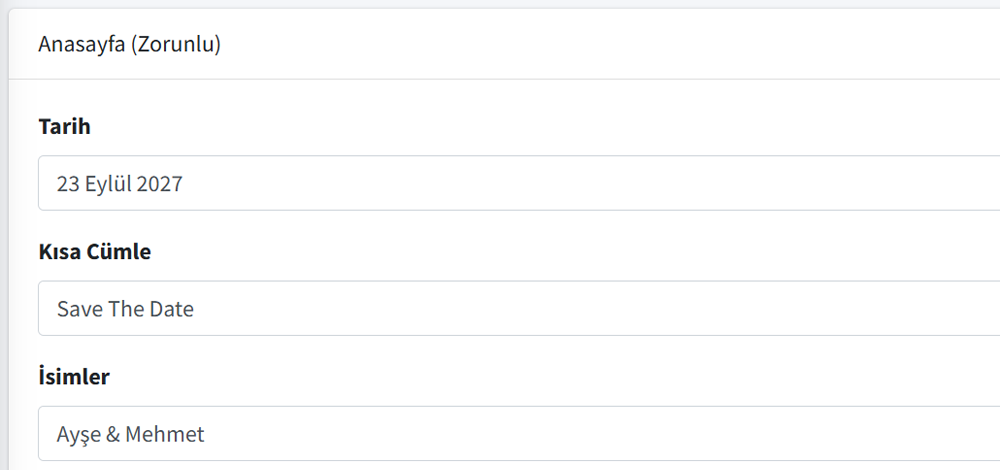
Titel-Info der Einladung
Füllen Sie im Formular zur Erstellung der Einladung zuerst den Bereich Titel aus. Dieser Bereich ist das Deckblatt Ihrer Einladung und wird der erste Bereich sein, den Ihre Gäste sehen.
- Datum: Schreiben Sie Ihr Veranstaltungsdatum (z. B. 23. September 2025)
- Kurzer Satz: Einladungstitel (z. B. Save The Date)
- Namen: Geben Sie die Namen ein (z. B. Ayse & Mehmet)
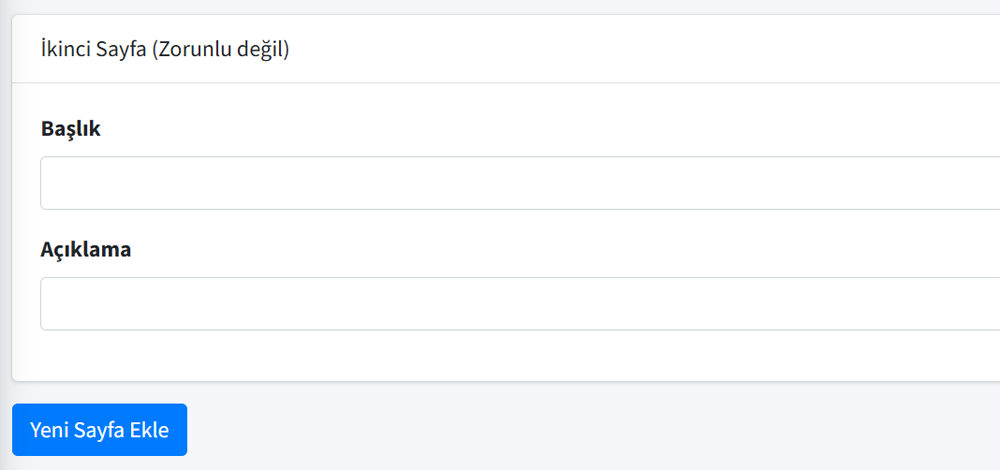
Fügen Sie Ihrer Einladung zusätzliche Seiten hinzu
Wenn Sie möchten, können Sie Ihrer Einladung noch 2 zusätzliche Seiten hinzufügen. Sie können zusätzliche Seiten durch Klicken auf die Schaltfläche "Neue Seite hinzufügen" öffnen. Sie können für jede zusätzliche Seite einen Titel und eine Beschreibung eingeben.
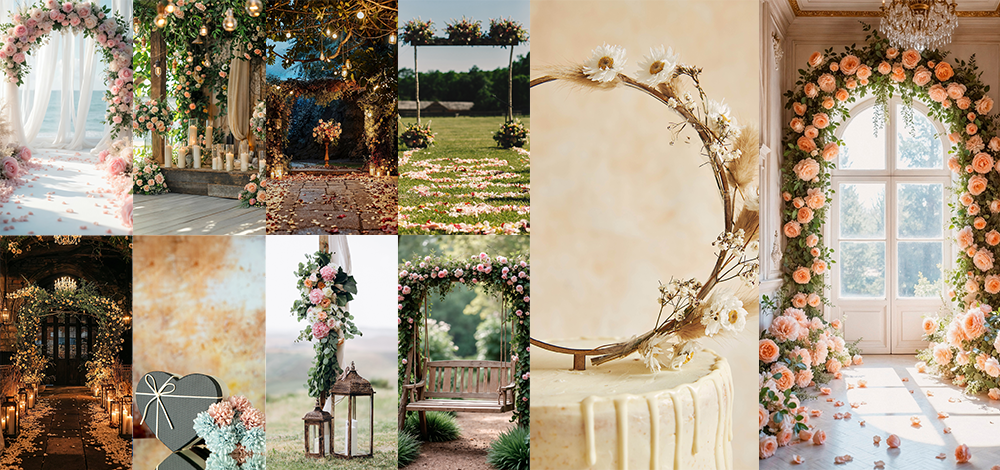
Wählen Sie ein Thema für Ihre Einladung
Legen Sie das Hintergrundthema Ihrer Einladung fest. Wählen Sie unter den eleganten und stilvollen Themen dasjenige aus, das am besten zum Geist Ihrer Organisation passt. Die Themenauswahl wird auf alle Seiten Ihrer Einladung angewendet.
Sie können Ihre Auswahl durch Klicken auf die Themen-Miniaturansichten treffen. Das ausgewählte Thema wird mit einem blauen Rahmen hervorgehoben.
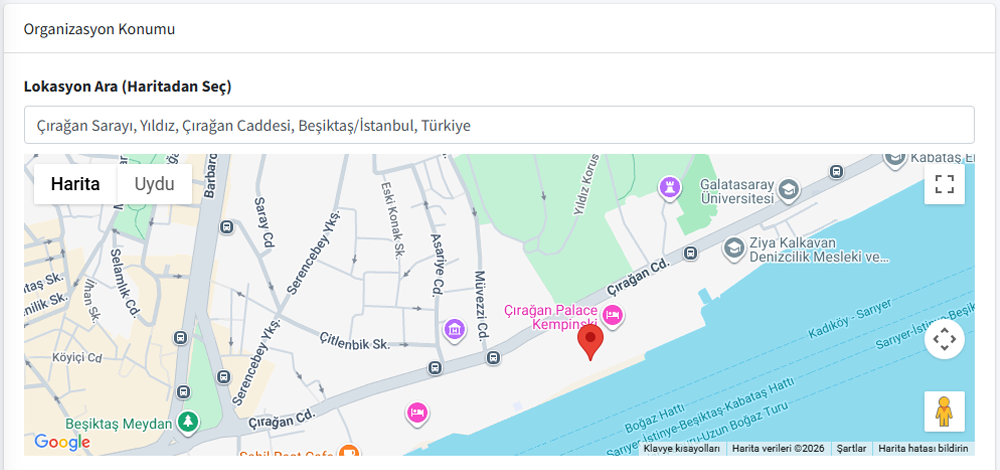
Ort auf Karte bestimmen
Bestimmen Sie Ihren Veranstaltungsort ganz einfach dank der Google Maps-Integration. Geben Sie den Namen oder die Adresse des Veranstaltungsortes in das Adresssuchfeld ein und wählen Sie den richtigen Ort aus den angezeigten Vorschlägen aus.
Der von Ihnen ausgewählte Ort wird auf der Karte markiert und Ihren Gästen in Ihrer Einladung angezeigt. Auf diese Weise können Ihre Gäste den Ort leicht finden.
Verwalten Sie Ihre Einladung
Nachdem Ihre Einladung erstellt wurde, wird sie im Bereich "Meine Einladungen" auf Ihrer Startseite angezeigt. Sie können von hier aus drei verschiedene Aktionen durchführen:
- Ansehen: Sehen Sie sich die endgültige Version Ihrer Einladung in der Vollbildvorschau an
- Bearbeiten: Ändern Sie Text-, Themen- oder Standortdetails
- Teilen: Teilen Sie den Einladungslink über WhatsApp, soziale Medien oder kopieren Sie ihn direkt
Erstellen Sie jetzt Ihre kostenlose Einladung!
Erstellen Sie Ihre eigene virtuelle Einladung in wenigen Minuten und teilen Sie sie mit Ihren Liebsten. Und es ist völlig kostenlos!
Jetzt starten