

Sanal Davetiye Nasıl Oluşturulur?
FotoChest ile ücretsiz sanal davetiyenizi birkaç dakikada oluşturun, kişiselleştirin ve sevdiklerinizle paylaşın.
Dijital davetiyenizi oluşturun, anında paylaşın.
FotoChest'in sanal davetiye özelliği sayesinde düğün, nişan, kına, doğum günü ve her türlü özel gününüz için dijital davetiye oluşturabilirsiniz. Tema seçimi, konum bilgisi ve kişisel metinlerle tamamen size özel bir davetiye hazırlayın. Üstelik ücretsiz!
Tema Seçimi
Birbirinden zarif temalar arasından etkinliğinize en uygun olanı seçin.
Konum Bilgisi
Google Maps entegrasyonu ile organizasyon konumunuzu davetiyeye ekleyin.
Kolay Paylaşım
Oluşturduğunuz davetiyeyi tek tıkla WhatsApp, sosyal medya veya link ile paylaşın.
Düzenleme İmkanı
Davetiyenizi istediğiniz zaman güncelleyin, değişiklik yapın.
Ücretsiz Davetiye Oluştur
FotoChest hesabınıza giriş yaptıktan sonra Anasayfanızda, davetiyeleriniz bölümünde "Ücretsiz Davetiye Oluştur" butonunu göreceksiniz. Bu butona tıklayarak davetiye oluşturma formunu açın.
Davetiye Anasayfa Bilgileri
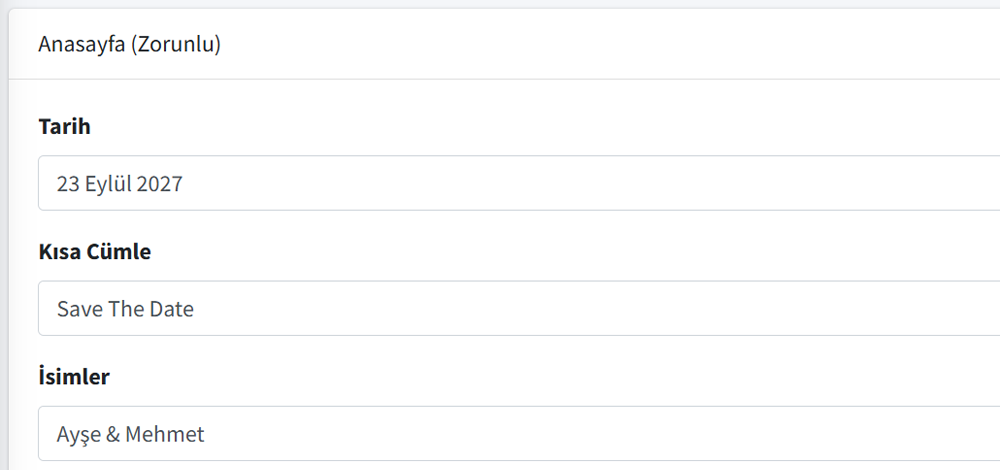
Davetiye oluşturma formunda ilk olarak Anasayfa bölümünü doldurun. Bu bölüm davetiyenizin kapak sayfasıdır ve misafirlerinizin ilk gördüğü alan olacaktır.
- Tarih: Organizasyon tarihinizi yazın (ör: 23 Eylül 2025)
- Kısa Cümle: Davetiye başlığı (ör: Save The Date)
- İsimler: İsimleri girin (ör: Ayşe & Mehmet)
Davetiyenize Ekstra Sayfalar Ekleyin
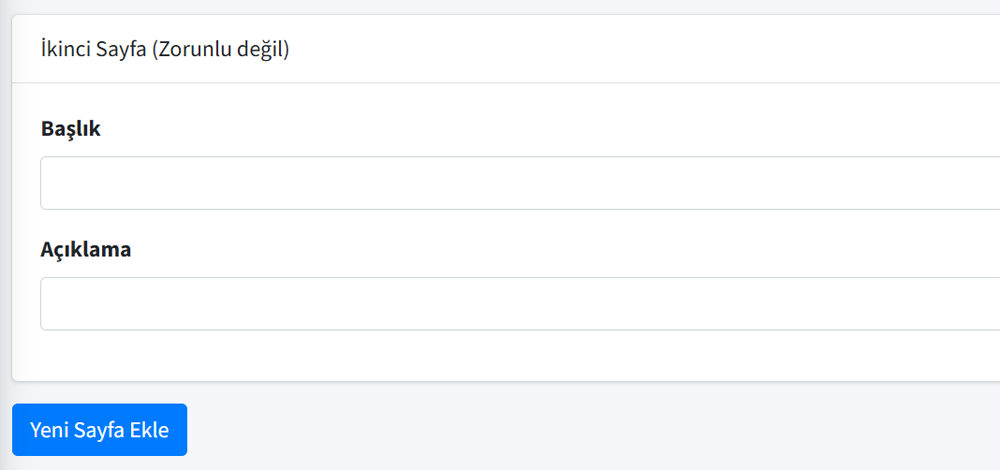
İsterseniz davetiyenize 2 ek sayfa daha ekleyebilirsiniz. "Yeni Sayfa Ekle" butonuna tıklayarak ek sayfalar açabilirsiniz. Her ek sayfa için bir Başlık ve Açıklama girebilirsiniz.

Davetiyeniz İçin Bir Tema Seçin
Davetiyenizin arka plan temasını belirleyin. Birbirinden şık ve zarif temalar arasından organizasyonunuzun ruhuna en uygun olanı seçin. Tema seçimi, davetiyenizin tüm sayfalarına uygulanacaktır.
Tema küçük resimlerine tıklayarak seçiminizi yapabilirsiniz. Seçilen tema mavi çerçeve ile vurgulanacaktır.
Konumu Haritadan Belirleyin
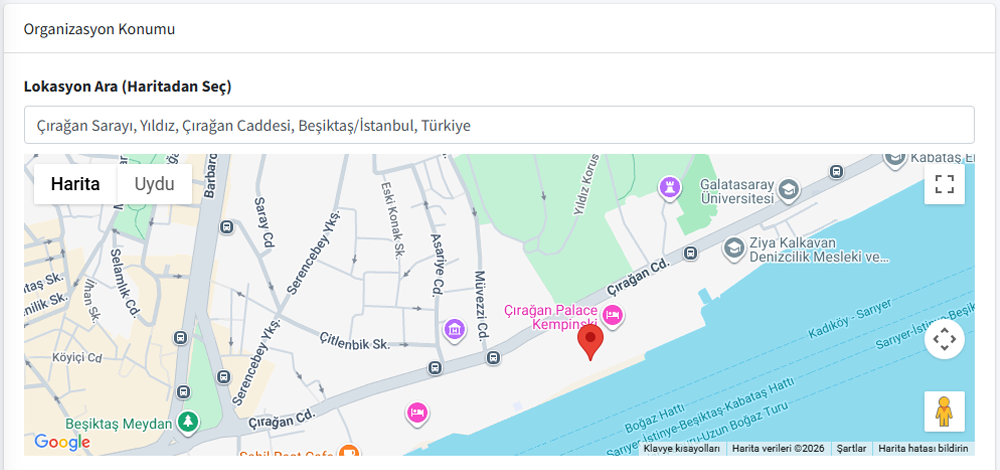
Organizasyon konumunuzu Google Maps entegrasyonu sayesinde kolayca belirleyin. Adres arama kutusuna mekanın adını veya adresini yazın, açılan öneriler arasından doğru lokasyonu seçin.
Seçtiğiniz konum haritada işaretlenecek ve davetiyenizde misafirlerinize gösterilecektir. Böylece misafirleriniz mekanı kolayca bulabilir.
Davetiyenizi Yönetin
Davetiyeniz oluşturulduktan sonra Anasayfanızdaki "Davetiyelerim" bölümünde görünecektir. Buradan üç farklı işlem yapabilirsiniz:
- Görüntüle: Davetiyenizin son halini tam ekran önizleme ile görün
- Düzenle: Metin, tema veya konum bilgilerini değiştirin
- Paylaş: Davetiye linkini WhatsApp, sosyal medya veya doğrudan kopyalayarak paylaşın
Hemen Ücretsiz Davetiyenizi Oluşturun!
Birkaç dakikada kendi sanal davetiyenizi oluşturun ve sevdiklerinizle paylaşın. Üstelik tamamen ücretsiz!
Hemen Başla